Si tu web va con PHP 8.2 o anterior, te toca cambiar de versión antes del 31 de diciembre. Quedan unas cinco semanas: no es una urgencia de hoy para mañana, pero tampoco conviene dejarlo para las últimas semanas del año, sobre todo si vendes online. En una tienda es de esas tareas que se hacen con calma o se dejan en manos de tu mantenimiento WordPress:
- PHP 8.2 deja de recibir parches de seguridad el 31 de diciembre de 2026, y 8.1 y anteriores ya no los reciben (calendario de php.net).
- Los plugins empiezan a exigir PHP moderno. Contact Form 7 6.2 pide PHP 8.3 desde octubre de 2026, y WooCommerce 11.6, prevista para febrero de 2027, pedirá PHP 8.1 como mínimo.
Cuando un plugin pide más PHP del que tienes, WordPress no te deja actualizarlo desde el escritorio y te muestra el aviso «There is a new version of… available, but it does not work with your version of PHP» (en español, que hay una versión nueva que no funciona con tu versión de PHP). Con un PHP viejo, además de los parches de seguridad, vas perdiendo las actualizaciones de los plugins, uno a uno.
No eres el único. Según las estadísticas oficiales de WordPress.org (consultadas el 25 de octubre de 2026), más de la mitad de las webs WordPress, alrededor del 57 %, siguen en PHP 8.2 o inferior.
Esta guía es para el cambio planificado de rama (por ejemplo, de 8.1 a 8.3 u 8.4). Si lo que te preocupa es el parche urgente de seguridad de octubre, eso lo explicamos en qué hacer con la vulnerabilidad de PHP de 2026. Aquí va lo práctico, y con más detalle de lo habitual lo que cambia si tienes una tienda WooCommerce.
Qué versión de PHP elegir
- 8.3 como mínimo razonable. Es lo que recomiendan WordPress.org y WooCommerce («PHP version 8.3 or greater»). Recibe parches de seguridad hasta el 31-12-2027.
- 8.4 si tus plugins lo soportan. Parches de seguridad hasta el 31-12-2028. WooCommerce dice estar probada hasta 8.4.
- 8.5 solo si tienes WordPress 6.9 o posterior y has probado bien tus plugins.
Antes de elegir, mira tu versión de WordPress. Según la tabla oficial de compatibilidad:
Tu WordPress | Hasta qué PHP es compatible |
|---|---|
6.9, 7.0 y 7.1 | 8.5 |
6.7 y 6.8 | 8.4 |
6.6 | 8.3 |
Si tu WordPress es anterior a 6.7, no lo subas a PHP 8.4. Si es anterior a 6.9, no lo subas a 8.5. El orden es siempre el mismo: primero WordPress, luego PHP.
Qué se rompe al cambiar: «aviso» no es lo mismo que «error»
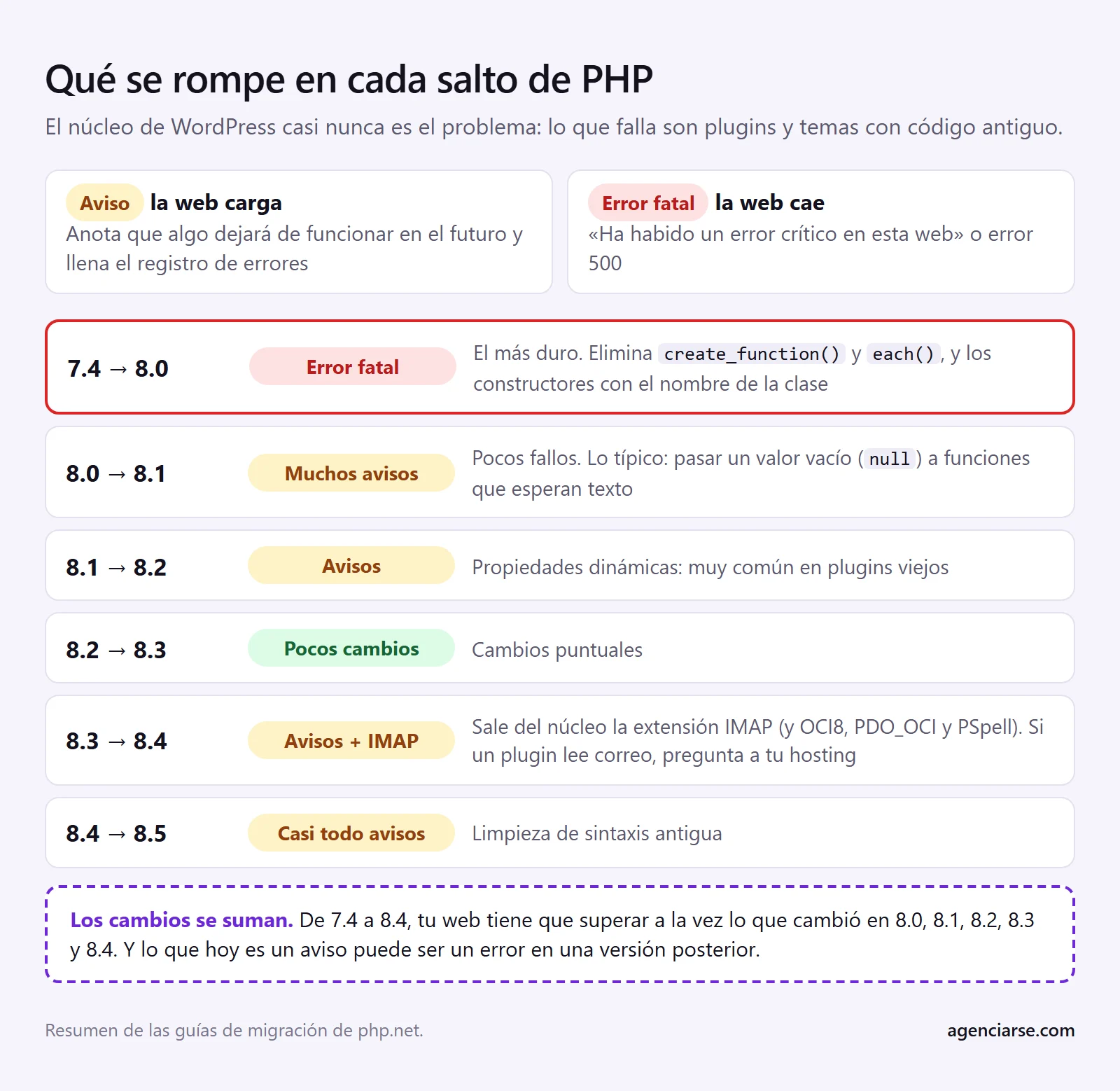
El núcleo de WordPress casi nunca es el problema. Lo que falla son plugins y temas con código antiguo. Y no todo lo que PHP «se queja» rompe la web:
- Un aviso de obsolescencia (deprecation) no rompe nada. PHP sigue funcionando y anota que eso dejará de funcionar en el futuro (manual de PHP). Llena el registro de errores, pero tu web carga.
- Un error fatal sí la rompe: ves «Ha habido un error crítico en esta web» o un error 500. Ocurre cuando un plugin usa algo que PHP ya ha eliminado.
Lo que hoy es un aviso, en una versión posterior puede convertirse en error. Así, de forma muy resumida, se comporta cada salto:
- De 7.4 a 8.0: el más duro. PHP 8.0 eliminó funciones como
create_function()oeach(), y dejó de tratar como constructor un método con el mismo nombre que la clase. Temas y plugins antiguos que usen eso dan error fatal. - De 8.0 a 8.1: muchos avisos, pocos fallos. El más típico en WordPress: pasar un valor vacío (
null) a funciones que esperan texto (php.net). - De 8.1 a 8.2: propiedades dinámicas. Un plugin que «inventa» datos en un objeto sin declararlos genera un aviso (php.net). Muy común en plugins viejos, pero es un aviso.
- De 8.2 a 8.3: pocos cambios y puntuales (php.net).
- De 8.3 a 8.4: avisos y extensiones retiradas. Además de nuevos avisos, PHP 8.4 sacó del núcleo la extensión IMAP (y OCI8, PDO_OCI y PSpell). Si usas un plugin que lee correo por IMAP, pregunta a tu hosting si la instala aparte.
- De 8.4 a 8.5: limpieza de sintaxis antigua, casi todo avisos (php.net).
Si vienes de 7.4, el salto que más riesgo tiene es el de 8.0, vayas a la versión que vayas.
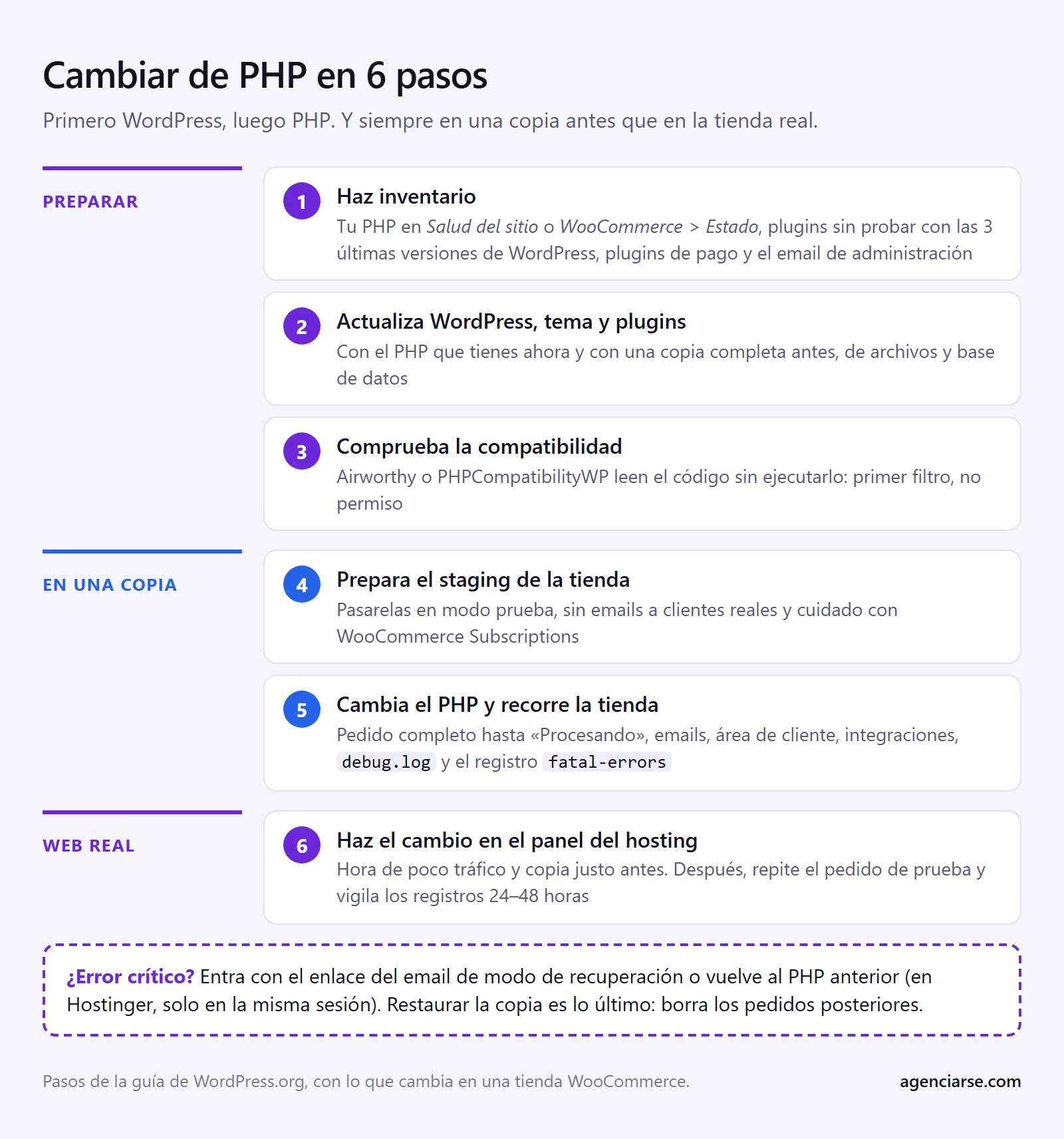
Paso 1: haz inventario
Antes de tocar nada, apunta qué tienes:
- Tu versión de PHP actual: Herramientas > Salud del sitio > Información > Servidor (WordPress.org). En una tienda, también en WooCommerce > Estado, que muestra la «PHP version» y los límites de PHP (WooCommerce). Haz una captura de ese informe: te servirá para comparar después.
- Plugins sin mantenimiento. En la ficha de WordPress.org de cada plugin, busca este aviso: «This plugin hasn't been tested with the latest 3 major releases of WordPress» (no se ha probado con las 3 últimas versiones de WordPress). Es la señal más fácil de que un plugin puede fallar. Si lo ves en uno importante, busca alternativa antes de cambiar el PHP.
- Plugins de pago o que vienen con el tema. Comprueba que tienes la última versión de cada uno, no solo de los gratuitos.
- El email de administración. Ve a Ajustes > Generales y comprueba que la dirección de administración existe y la lees. Si algo se rompe, WordPress te mandará ahí el enlace para entrar en modo de recuperación (lo vemos más abajo).
Paso 2: actualiza WordPress, el tema y los plugins
Con el PHP que tienes ahora, actualiza todo y comprueba que la web funciona. Es el segundo paso de la guía oficial de WordPress.org, y tiene sentido: las versiones nuevas de los plugins suelen traer ya los arreglos para PHP moderno.
Haz antes una copia de seguridad completa, de archivos y base de datos. Si además te coincide con la llegada de WordPress 7.2 (8 de diciembre), mira qué cambia y cómo prepararte y no hagas los dos saltos el mismo día.
Paso 3: comprueba la compatibilidad (y no te fíes del todo de las herramientas)
Aquí hay una trampa. WordPress.org recomienda en su guía el plugin PHP Compatibility Checker, pero su propia ficha dice hoy que ya no tiene mantenimiento («no longer actively maintained») y que solo comprueba hasta PHP 8.0. No te dirá nada útil sobre 8.1, 8.2, 8.3, 8.4 u 8.5.
Hay alternativas, todas con el mismo límite: leen el código sin ejecutarlo.
- Airworthy (ficha en WordPress.org) analiza plugins y tema contra PHP 8.0 a 8.6. Es muy reciente (septiembre de 2026) y su autor avisa de que «a "Ready" verdict means no problems were found, not a guarantee»: que no encuentre problemas no garantiza que no los haya.
- Si eres técnico: PHPCompatibilityWP con PHP_CodeSniffer. WordPress VIP documenta el comando, por ejemplo
phpcs --standard=PHPCompatibilityWP --severity=1 --runtime-set testVersion 8.3- --extensions=php <ruta>.
Úsalas como primer filtro, no como permiso. La única prueba que vale es cambiar el PHP en una copia de tu web y usarla.
Paso 4: prepara una copia de pruebas (staging) de tu tienda
Un staging es una copia de tu web en otra dirección, donde puedes romper cosas sin que lo vean tus clientes. Muchos hostings lo ofrecen:
- SiteGround tiene una herramienta de staging en Site Tools (con límites de tamaño, y no sirve para Multisite).
- Hostinger la incluye desde el plan Business. Ojo: en Hostinger la versión de PHP del panel se aplica a todas las webs del plan. Para usar otra versión en un subdominio o carpeta, su ayuda explica cómo forzarla con una línea en
.htaccess. - IONOS asigna la versión de PHP por dominio, así que un subdominio de pruebas puede ir con otra versión. Su Digital Guide explica cómo montar el staging a mano.
- cPanel y Plesk suelen incluir WP Toolkit con una opción de clonar la web. Según guías de terceros, el clon no copia la versión de PHP: revisa cuál tiene la copia antes de probar.
Lo que cambia cuando la copia es de una tienda
Una copia de WooCommerce no es una copia cualquiera. Lleva tus pedidos, tus clientes y la configuración de tus pasarelas de pago. Antes de probar nada en ella (lo recomiendan también guías como la de WebToffee):
- Pon las pasarelas en modo prueba (Redsys, Stripe, PayPal…) dentro del staging, para que un pedido de prueba no cobre de verdad.
- Evita que la copia envíe emails a clientes reales. Un pedido o un cambio de estado en el staging puede disparar emails de WooCommerce y de otros plugins.
- Si usas WooCommerce Subscriptions, mira esto con calma. Subscriptions recuerda la dirección donde se activó. Si la copia está en otra URL, pasa a modo staging: las renovaciones se hacen de forma manual y no envía emails de suscripciones. Pero si copias la base de datos y mantienes el mismo dominio, ese modo no se activa. Y la propia documentación avisa de que la web antigua «will continue to process real recurring payments» (seguirá cobrando renovaciones reales) si no cambias su URL o paras sus tareas programadas. Es la forma más sencilla de cobrar dos veces a un cliente.
- Y el caso contrario, que pilla a más de uno: cambiar la dirección de la tienda real. Si aprovechas el cambio para pasar a otro dominio o subdominio, Subscriptions ve una URL distinta de la que recuerda y aplica la misma lógica: entiende que es una copia y deja de cobrar las renovaciones automáticas hasta que alguien confirma en el escritorio que esa es la web buena. Es una protección para no cobrar dos veces, pero si nadie lee el aviso, las renovaciones se quedan sin cobrar. Si cambias de dominio, revísalo el mismo día.
Paso 5: cambia el PHP en la copia y recorre la tienda
Cambia la versión en la copia y activa el registro de errores sin mostrarlos en pantalla. En wp-config.php (documentación de WordPress):
define( 'WP_DEBUG', true );
define( 'WP_DEBUG_LOG', true );
define( 'WP_DEBUG_DISPLAY', false );
Los errores irán a wp-content/debug.log. Esto es para el staging: WordPress desaconseja usar WP_DEBUG en la web real.
Después, usa la tienda como lo haría un cliente y como lo harías tú:
- Portada, categorías, una ficha de producto y el buscador.
- Un pedido completo: carrito, checkout, pago con la pasarela en modo prueba y página de gracias. Es la prueba que no te puedes saltar.
- Que el pedido pase a «Procesando». Si se queda en «Pendiente de pago», revisa que la notificación de la pasarela llega a la web.
- Los emails del pedido, al cliente y a la tienda.
- El área de cliente: login, registro y «Mi cuenta».
- Formularios de contacto y subida de archivos, si los tienes.
- Las integraciones: facturación, envíos, ERP, feeds de productos, analítica.
- Las acciones programadas, en WooCommerce > Estado > Acciones programadas. Si se acumulan acciones atrasadas («past-due») de más de un día, WooCommerce indica que puede haber un problema con pedidos, suscripciones o datos de analítica.
- El registro de errores fatales de WooCommerce, en WooCommerce > Estado > Registros, archivo
fatal-errors: muestra la hora, el error y el archivo que lo causa (WooCommerce). Ahí aparecen errores que el visitante no ve.
Revisa también debug.log. Si solo hay avisos («Deprecated»), la web funciona; apúntalos y pregunta al desarrollador del plugin. Si hay errores fatales («Fatal error»), la ruta te dice el culpable: wp-content/plugins/<nombre-del-plugin>/. Actualízalo, cámbialo por otro o espera a que el desarrollador lo corrija antes de dar el paso en la web real.

Paso 6: el cambio en la web real
Cuando la copia funcione sin errores fatales:
- Elige una hora de poco tráfico, en la que no entren muchos pedidos.
- Haz una copia de seguridad justo antes. En una tienda, la copia del día anterior no vale: si tuvieras que restaurarla, perderías los pedidos de las últimas horas.
- Cambia la versión en el panel del hosting. Estas son las rutas según su documentación oficial:
Panel | Dónde se cambia |
|---|---|
SiteGround | Site Tools > Devs > PHP Manager → lápiz «Change PHP version» → elegir → Confirm (SiteGround) |
Hostinger | Websites → Dashboard de la web → PHP Configuration → elegir → Update (Hostinger) |
IONOS | Menú > Hosting → Manage en el recuadro PHP → elegir el dominio y la versión → Save (IONOS) |
cPanel | Software > MultiPHP Manager → marcar el dominio → PHP Version → Apply (cPanel) |
Plesk | Websites & Domains → dominio → PHP → elegir versión → OK (Plesk) |
- Comprueba que el cambio se ha aplicado en Salud del sitio o en el informe de estado de WooCommerce.
- Repite el pedido de prueba y revisa los emails.
- Vuelve a mirar los registros en las siguientes 24–48 horas. Algunos fallos solo salen con las tareas nocturnas o con pedidos reales. FatLab recomienda vigilar 48 horas, y es un buen margen.
Un aviso sobre SiteGround: con la opción Managed PHP, activada por defecto en las cuentas nuevas, SiteGround sube la versión por su cuenta cuando la considera madura. Si prefieres decidir tú cuándo, elige una versión fija.
Si algo se rompe
La web muestra «Ha habido un error crítico»
Desde WordPress 5.2, cuando un plugin o tema provoca un error fatal, WordPress envía un email al administrador con un enlace para entrar en modo de recuperación. Al entrar, el plugin que falla queda en pausa solo para ti: tus visitantes siguen viendo la web rota. Desde ahí puedes desactivarlo.
Dos detalles que conviene saber antes:
- El email va a la dirección de administración de Ajustes > Generales, salvo que se haya configurado otra (WordPress). Por eso lo comprobamos en el paso 1.
- Por defecto, WordPress envía como mucho un email de este tipo al día. Si lo borras sin querer, no esperes otro enseguida.
Si no te llega el email, el archivo fatal-errors de WooCommerce > Estado > Registros o el error.log del hosting te dirán qué plugin es (WooCommerce).
Volver a la versión anterior
La salida más rápida es volver al PHP que tenías. WordPress.org explica que puedes hacerlo tú en el panel o pedírselo al hosting. Así arreglas el código en minutos y buscas al culpable con calma, en el staging.
Pero no todos los paneles te dejan:
- Hostinger no permite bajar de versión, salvo dentro de la misma sesión en la que hiciste el cambio. Lo dice su propia ayuda: «Downgrading to lower versions is not possible (except within the same login session if an issue occurs)». Además, la versión más baja que ofrece es 8.2: si venías de 8.1 o menos, ya no aparece en el selector. Si estás en Hostinger, no cierres sesión hasta comprobar que la tienda funciona.
- En cPanel, si el administrador del servidor ha limitado las versiones, puede que no puedas volver a la original desde MultiPHP Manager. Tendrás que pedírselo.
Restaurar la copia de seguridad
Es el último recurso. En una web sin tienda, casi no tiene coste. En una tienda, restaurar la copia borra todo lo que pasó después: pedidos, clientes nuevos, cambios de stock. Por eso la copia se hace justo antes del cambio, y por eso es mejor probar primero volver a la versión anterior de PHP.
Preguntas frecuentes
¿Puedo saltar de 7.4 directamente a 8.3 u 8.4?
No hemos encontrado una recomendación oficial que obligue a ir versión a versión. Lo que sí está documentado es que los cambios incompatibles se suman: si saltas de 7.4 a 8.4, tu web tiene que superar a la vez todo lo que cambió en 8.0, 8.1, 8.2, 8.3 y 8.4. Lo importante no es el número de saltos, sino probar en staging la versión de destino.
¿Cuánto tiempo estará la web caída?
El cambio en el panel tarda minutos, según Hostinger e IONOS. El tiempo de verdad se va en preparar la copia y probar.
¿Mi web irá más rápida?
No vamos a prometerte una cifra: no hemos encontrado datos fiables de mejora de velocidad que se apliquen a cualquier web. Si la velocidad te preocupa, eso es otro trabajo.
¿Y si mi hosting solo ofrece versiones antiguas?
Si tu hosting no tiene PHP 8.3 o superior, el problema ya no es tu web. Plantéate cambiar de hosting.
WooCommerce me muestra un aviso sobre la versión de PHP. ¿Qué significa?
Desde WooCommerce 11.3, las tiendas en PHP 7.4 u 8.0 ven un aviso en el escritorio. Podrán actualizar hasta la 11.5; a partir de la 11.6 (febrero de 2027) necesitarán PHP 8.1 o superior (WooCommerce). Además, en versiones antiguas solo se corrigen los fallos de seguridad más graves. Es una señal clara de que toca planificar el cambio.
Y ahora, qué
Tres cosas, en este orden: mira qué PHP y qué WordPress tienes; actualiza todo y revisa qué plugins llevan años sin tocarse; y prueba el cambio en una copia, con un pedido completo, antes de hacerlo en la tienda real. Con cinco semanas por delante da tiempo de sobra si empiezas esta semana por el inventario y las actualizaciones, y dejas el cambio en la web real para antes de las últimas dos semanas de diciembre.
Si prefieres no hacerlo tú, en AGENCIA RSE el cambio de PHP entra en el mantenimiento WordPress: preparamos el staging, probamos la tienda con la nueva versión y revisamos el checkout después. Pero con esta guía y una tarde tranquila, puedes hacerlo tú.
Revisado el 24 de noviembre de 2026. Los hostings y los plugins cambian a menudo: si ves algo desactualizado, escríbenos y lo corregimos.